> For the complete documentation index, see [llms.txt](https://helpdocs.ycloud.com/help-center/llms.txt). Markdown versions of documentation pages are available by appending `.md` to page URLs; this page is available as [Markdown](https://helpdocs.ycloud.com/help-center/zh/whatsapp-pay/link-your-payment-account.md).
# 连接你的收款账户
YCloud正式支持了在WhatsApp中完成原生支付。不过,该功能目前仅对印度地区的企业和用户开放,且需要您连接指定的第三方支付软件:BillDesk, Razorpay, PayU 和 Zaakpay。
{% hint style="info" %}
请注意:以下步骤需要BM的管理员找第三方支付的管理员进行协作,才能完成全部的连接流程。
{% endhint %}
## 步骤1:
登陆您的BM账户,点击Payment configurations > New configuration
## 步骤2:
{% hint style="info" %}
配置您的收款方式,以下是Razorpay作为具体第三方支付账户的例子。
{% endhint %}
2.1 输入您配置的名称
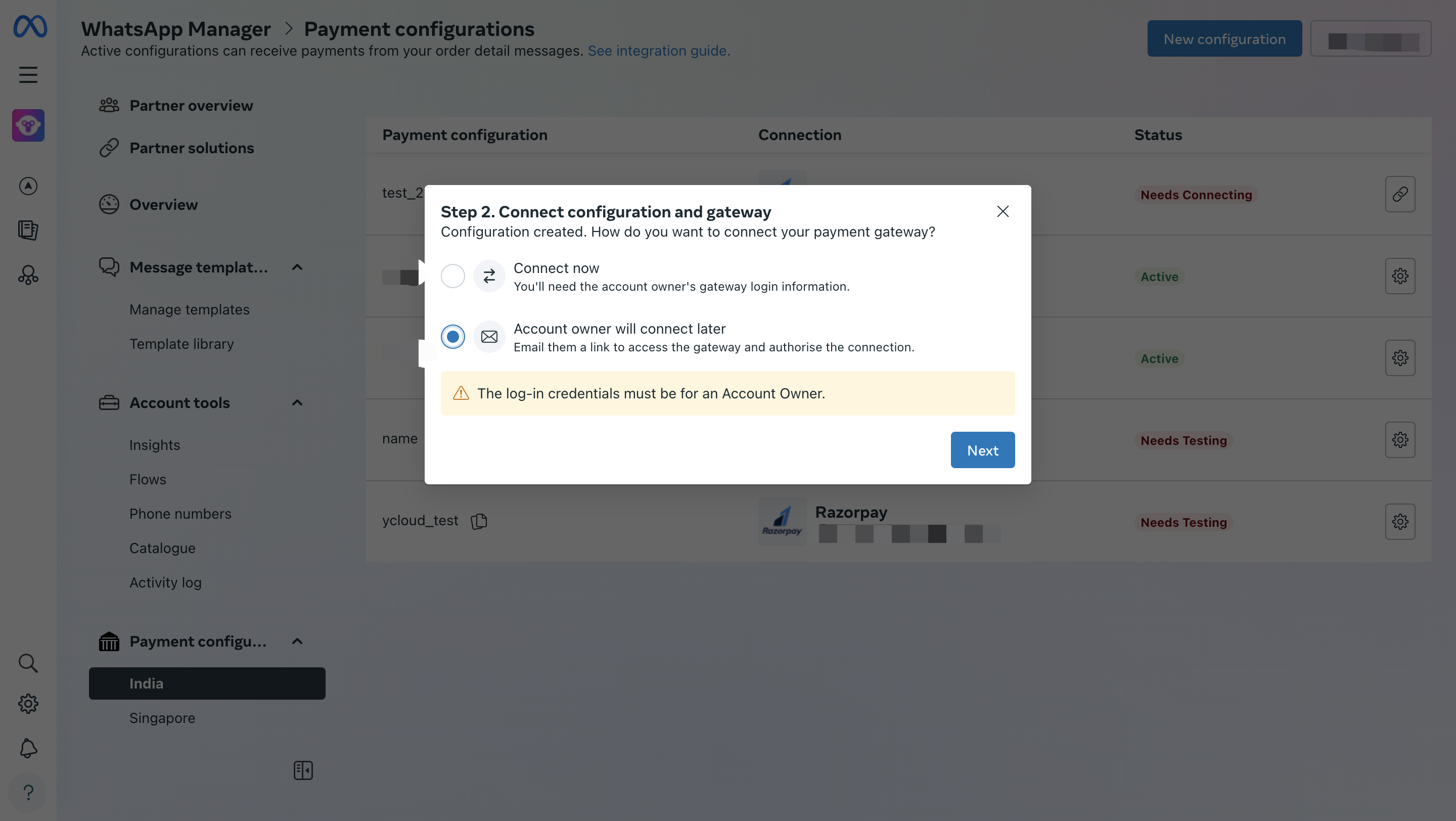
2.2 连接配置和网关。在这一步,如果您是第三方支付账户的管理员,请选择Connect now; 如果您不是第三方支付账户的管理员,请选择 Account owner will connect later。
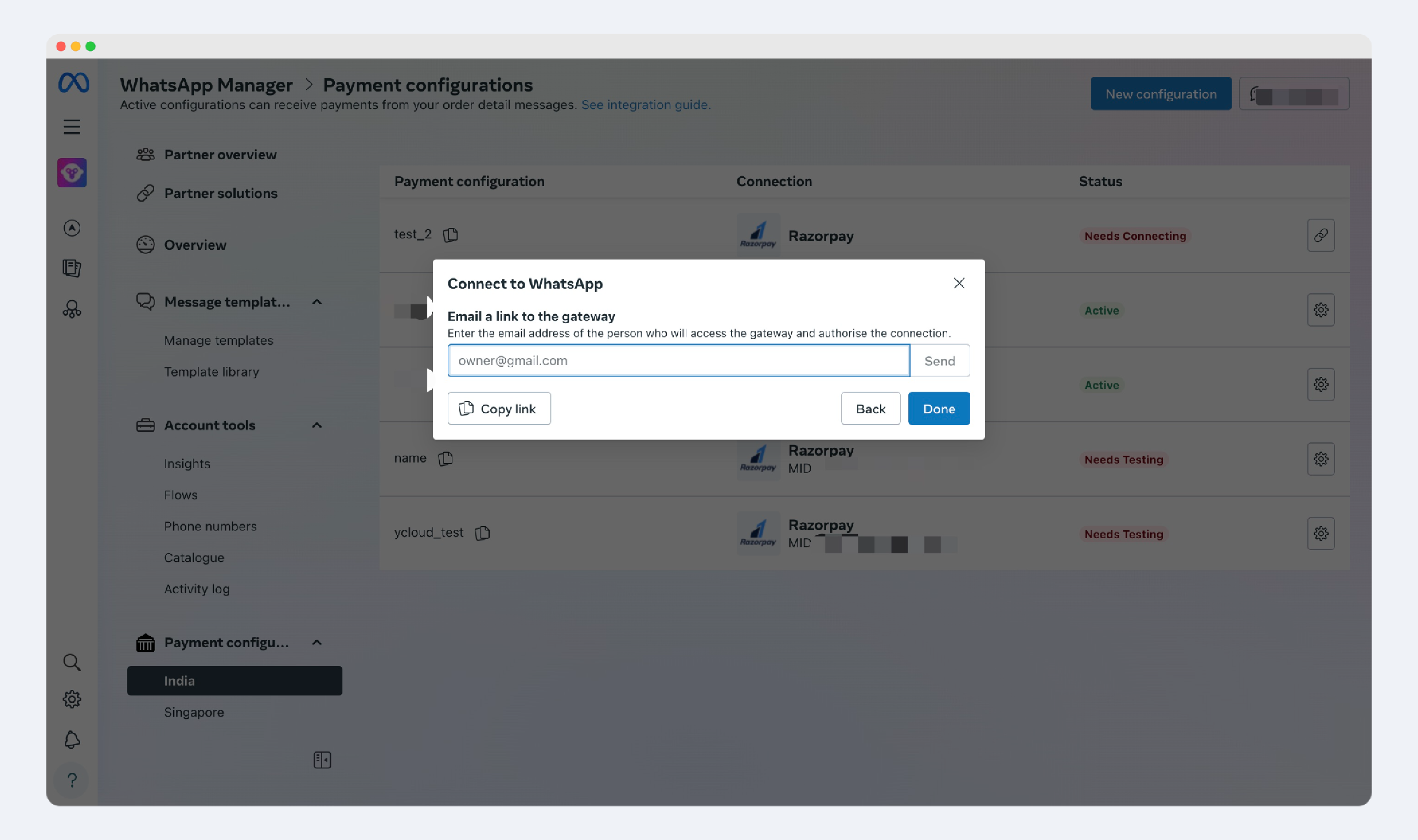
2.3 输入第三方支付管理员的邮箱发送验证邮件,或者点击Copy link手动发送给第三方支付账户管理员进行验证,完成后点击Done。
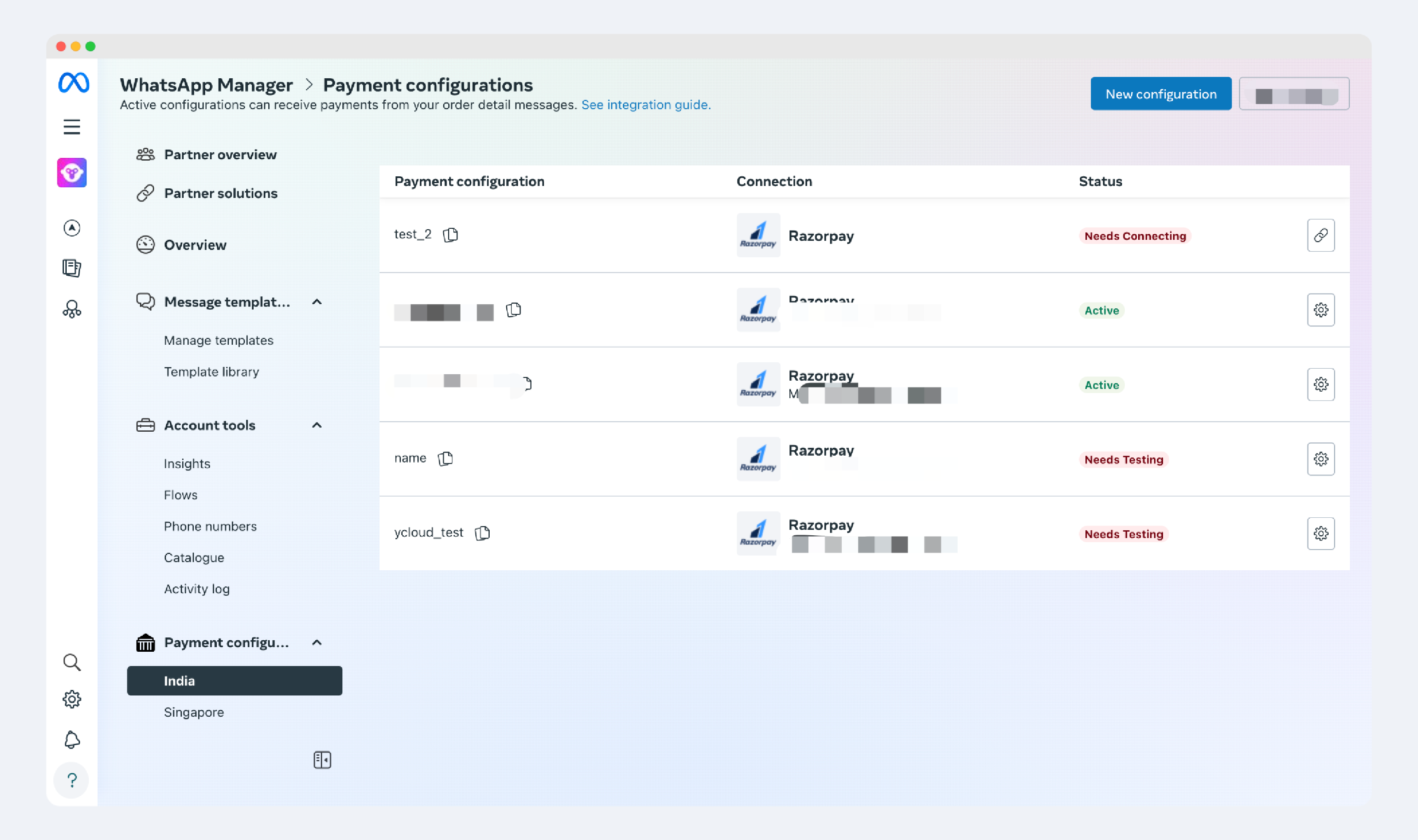
2.4 当第三方支付管理员完成验证之后,状态会变为Needs Testing
## 步骤3:
复制链接并将链接发送到第三方支付账户管理员的邮箱。管理员点开链接后,会跳转到授权页面,点击Authorize完成授权。
## 步骤4:
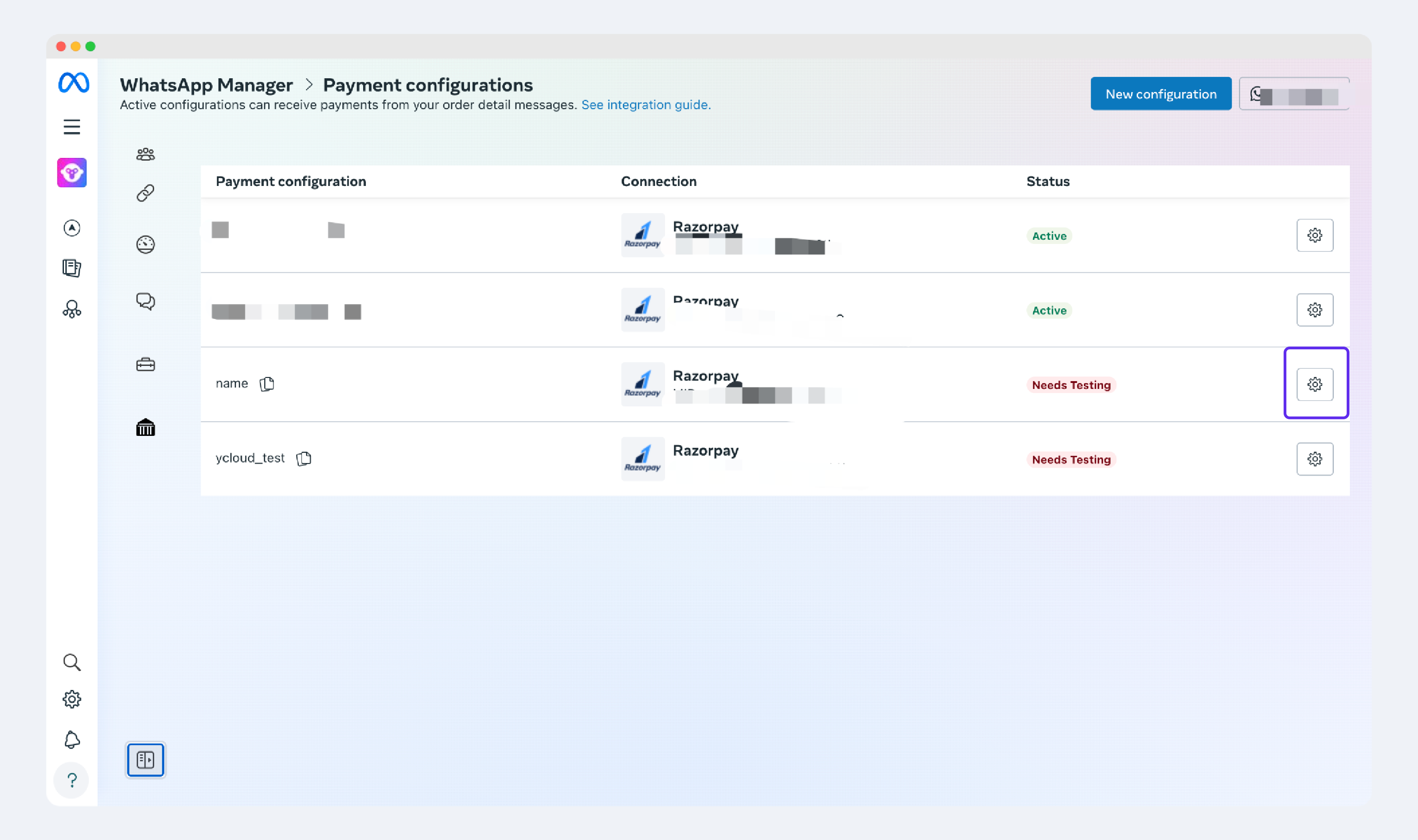
4.1 完成授权后,状态会显示Need Testing。这时候,BM账户管理员需要测试连接是否成功。测试成功后,状态会变成Active。当状态变为Active后,整个连接过程就完成了。
---
# Agent Instructions
This documentation is published with GitBook. GitBook is the documentation platform designed so that both humans and AI agents can read, navigate, and reason over technical content effectively. Learn more at gitbook.com.
## Querying This Documentation
If you need additional information that is not directly available in this page, you can query the documentation dynamically by asking a question.
Perform an HTTP GET request on the current page URL with the `ask` query parameter, and the optional `goal` query parameter:
```
GET https://helpdocs.ycloud.com/help-center/zh/whatsapp-pay/link-your-payment-account.md?ask=&goal=
```
`ask` is the immediate question: it should be specific, self-contained, and written in natural language.
`goal` is optional and describes the broader end goal you are ultimately trying to accomplish on behalf of the user. GitBook uses it to tailor the answer towards what is most useful for that goal.
The response will contain a direct answer to the question and relevant excerpts and sources from the documentation.
Use this mechanism when the answer is not explicitly present in the current page, you need clarification or additional context, or you want to retrieve related documentation sections.