> For the complete documentation index, see [llms.txt](https://helpdocs.ycloud.com/help-center/llms.txt). Markdown versions of documentation pages are available by appending `.md` to page URLs; this page is available as [Markdown](https://helpdocs.ycloud.com/help-center/zh/inbox/search-contacts-and-chat-history.md).
# 搜索联系人和聊天记录
Inbox 搜索功能使用指南
### 功能简介
Inbox 新增搜索功能,帮助客服人员快速定位历史对话和联系人信息。支持两种搜索模式:
* **全局搜索**:在所有会话和联系人中搜索
* **会话内搜索**:在当前打开的单个会话中搜索历史消息
### 一、全局搜索(Web 端)
#### 入口
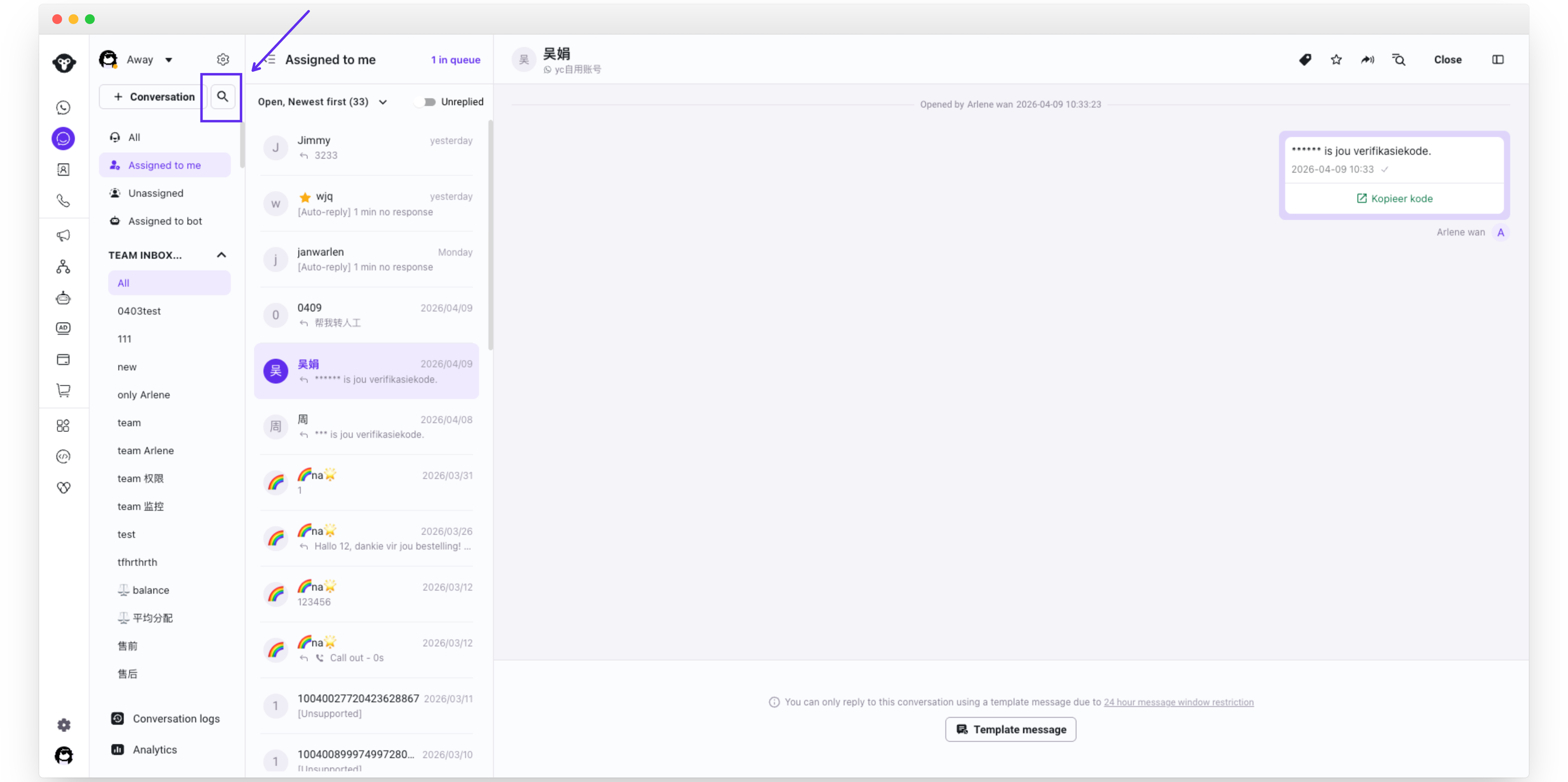
点击左侧联系人列表顶部的搜索图标,展开搜索框。
#### 联系人搜索
默认进入「联系人」标签页。
**支持搜索:**
* 联系人姓名(模糊搜索,不区分大小写)
* 联系人电话号码(精确匹配)
**结果卡片包含:**头像首字母、姓名、电话号码、最后一条消息预览、消息时间、所属 Agent**点击结果:** 直接跳转到对应会话。**新建会话:** 无论搜索结果是否为空,页面始终显示「+ Create a new conversation」按钮,点击后打开新建会话弹窗,并自动带入已输入的号码。
#### 消息搜索
点击「消息」标签页切换到消息搜索。**注意:切换标签页后输入框内容会自动清空。支持搜索:**
* 文本消息内容
* 图文消息中的文字部分
**搜索时间范围:** 默认支持最近 1 年内的消息记录。**筛选条件:**
* **Agent**:支持模糊搜索,可多选
* **时间**:选择开始时间和截止时间
**结果卡片包含:** 发送者头像首字母、发送者姓名、联系方式、消息内容片段(关键词高亮)、消息时间、
**点击结果:**
* 点击会话标题行:展开或收起该会话下的消息列表
* 点击「跳转」按钮:跳转到对应会话
* 点击具体消息行右侧:弹出预览面板,显示该条消息前后 24 小时内的上下文
* 点击具体消息「跳转」按钮:跳转到对应会话中该条消息的位置,消息高亮显示 2 秒后消失
#### 关闭搜索
点击清空按钮关闭搜索框,恢复联系人列表原始状态。
### 二、会话内搜索(Web 端)
#### 入口
打开任意会话后,点击右侧会话详情区域顶部右侧的搜索图标(位于关闭按钮左边)。
#### 使用方式
1. 点击搜索图标,展开搜索框
2. 输入关键词,系统实时在当前会话的历史消息中搜索
3. 搜索结果列表中,鼠标悬停某条消息时显示底色
4. 点击某条消息,自动跳转并滚动到该消息位置
**搜索范围:** 当前会话内所有历史消息(包括客服和客户双方发送的消息)
**筛选条件:**
* **Agent / 联系人**:下拉多选,可以通过发送人来筛选消息记录
* **时间**:选择开始时间和截止时间
**高亮规则:**
* 结果列表中当前选中项:灰色背景
* 列表中匹配关键词:加粗或特殊颜色标记
* 对话框内匹配项:浅黄色高亮
**无结果时:** 显示无结果提示,搜索框保持打开,可继续修改关键词。
### 三、移动端搜索
#### 全局搜索
1. 点击搜索按钮,默认进入「联系人」搜索
2. 点击切换按钮可在「联系人」和「消息」之间切换
3. 消息搜索仅支持模糊搜索聊天内容,**不支持**按 Agent 或时间筛选
4. 搜索时间范围与 Web 端一致(最近 1 年)
#### 会话内搜索
1. 进入会话详情页(Details)
2. 点击「Search chat history」按钮,进入搜索页面
3. 输入关键词搜索当前会话内容
4. 点击「取消」返回详情页
### 常见问题
**Q:最少需要输入几个字符才能触发搜索?**
A:输入 1 个字符即可触发实时搜索。
**Q:消息搜索最远能搜多久以前的记录?**
A:全局搜索功能支持最近 1 年内的消息记录,页面会有相应提示。会话内消息搜索不限制时间。
**Q:联系人搜索支持哪些字段?**
A:支持联系人姓名(模糊搜索)和电话号码(精确匹配)。
**Q:消息搜索支持哪些内容类型?**
A:支持纯文本消息,以及图文消息中的文字部分。图片内容暂不支持搜索。
**Q:切换联系人/消息标签页后,之前输入的内容还在吗?**
A:不在。切换标签页后输入框内容会自动清空,需重新输入关键词。
---
# Agent Instructions
This documentation is published with GitBook. GitBook is the documentation platform designed so that both humans and AI agents can read, navigate, and reason over technical content effectively. Learn more at gitbook.com.
## Querying This Documentation
If you need additional information that is not directly available in this page, you can query the documentation dynamically by asking a question.
Perform an HTTP GET request on the current page URL with the `ask` query parameter, and the optional `goal` query parameter:
```
GET https://helpdocs.ycloud.com/help-center/zh/inbox/search-contacts-and-chat-history.md?ask=&goal=
```
`ask` is the immediate question: it should be specific, self-contained, and written in natural language.
`goal` is optional and describes the broader end goal you are ultimately trying to accomplish on behalf of the user. GitBook uses it to tailor the answer towards what is most useful for that goal.
The response will contain a direct answer to the question and relevant excerpts and sources from the documentation.
Use this mechanism when the answer is not explicitly present in the current page, you need clarification or additional context, or you want to retrieve related documentation sections.